编辑您的内容
测试版现在包含 TipTap 可视化编辑器(默认)、Monaco 代码编辑器 以及针对 YAML/JSON 文件和 frontmatter 的新 基于表单的编辑器。您可以随时通过工具栏中的编辑器模式切换在它们之间切换。
Nuxt Studio 为开发者和内容编辑者提供一个多功能的工作空间,赋予他们在不同编辑器间选择的自由:
- 针对
Markdown文件的 类似 Notion 的编辑器 - 针对
YAML和JSON文件的 表单编辑器 - 针对所有类型文件的 代码编辑器(仅限技术用户)
每种编辑器都有其用途。一些用户偏好可视化编辑,而另一些则偏好直接操作代码。最终,Markdown 和 MDC 语法是两种编辑器的最终输出,并支持可视化与代码模式之间的无缝转换。
编辑器模式切换
您可以随时点击文件标题栏(面包屑右侧)的 操作下拉菜单,在可视化编辑器和代码编辑器之间切换:
- 可视化模式 - 针对 Markdown 的类似 Notion 编辑体验,以及针对 YAML/JSON 文件的表单编辑器。
- 代码模式(Monaco) - 直接编辑 Markdown/MDC 语法
您的偏好将被保存,且适用于所有文件。
TipTap 可视化编辑器(Markdown 文件)
TipTap 可视化编辑器为 Markdown 内容提供了现代化的类似 Notion 的编辑体验,基于流行的 TipTap 编辑器,并由 Nuxt UI Editor 集成。
主要特性
- 富文本编辑 - 支持标题、加粗、斜体、删除线、代码、链接等格式
- MDC 组件支持 - 可在可视化编辑器中直接插入和编辑自定义 Vue 组件
- 媒体集成 - 通过媒体选择器浏览并插入库中的图片
- 表情集成 - 输入
:后接表情名称插入表情,或使用斜杠命令/emoji - 斜杠命令 - 输入
/可访问格式和组件菜单 - 拖拽功能 - 拖动内容块进行重排
- 链接编辑器 - 浮动弹出层支持外部链接编辑
- 工具栏 - 文本选中时显示气泡工具栏,快速访问格式选项
- 实时转换 - 实现可视化内容与 MDC/Markdown 语法之间的无缝转换
使用 Vue 组件
TipTap 可视化编辑器的突出功能之一,是其可以直接在编辑器界面中集成和编辑自定义 Vue 组件。
创建并集成自定义组件
开发者可以创建视觉复杂的组件,编辑者无需技术知识即可使用它们。可视化编辑器能无缝处理组件集成。
创建您的组件
Vue 组件需放置在 /components/content 文件夹内,才可在 Studio 中使用:
<template>
  <div class="flex items-start gap-3">
    <div class="flex items-center justify-center border rounded-lg p-1.5">
      <UIcon :name="icon" />
    </div>
    <div class="flex flex-col">
      <h3 class="font-semibold">
        <slot name="title" />
      </h3>
      <span>
        <slot name="description" />
      </span>
    </div>
  </div>
</template>

<script setup lang="ts">
defineProps({
  icon: {
    type: String,
    default: 'i-lucide-cursor-click',
  },
})
</script>
在 Markdown 中使用 MDC 语法集成组件
组件可通过 MDC 语法 集成:
::home-feature
  ---
  icon: i-mdi-vuejs
  ---
  #title
  嵌入的 Vue 组件
  #description
  在可视化编辑器中编辑插槽和属性。
::
在可视化编辑器中编辑
/components/content 文件夹中的所有组件会自动生效:
- 在编辑时任何位置输入
/ - 在列表中搜索您的组件
- 直接在编辑器中插入并编辑组件插槽
- 属性编辑的可视化界面将在测试版中推出
集成外部库组件
默认情况下,来自外部库(如 Nuxt UI)的组件不会显示在 Studio 组件列表中。要让它们可用,请在 Nuxt 配置中设置为全局组件:
export default defineNuxtConfig({
  hooks: {
    'components:extend': (components) => {
      const globals = components.filter(c => ['UButton', 'UIcon'].includes(c.pascalName))

      globals.forEach(c => c.global = true)
    }
  },
})
调试模式
可从底部菜单开启 调试模式,查看以下格式的实时转换:
- TipTap JSON 格式
- MDC AST
- 最终 Markdown 输出
这对于理解内容如何转换及共享故障排查信息非常有用。
表单编辑器
表单编辑器适用于编辑:
Markdown文件中的 Frontmatter- YAML 文件
- JSON 文件
无需直接操作复杂的文件语法,而是根据您的 集合 schema 定义自动生成表单。
使用 zod Schema 定义您的表单
一旦在您的集合中定义了 schema 属性,Studio 界面将自动生成对应表单。
export default defineContentConfig({
  collections: {
    posts: defineCollection({
      type: 'page',
      source: 'blog/*.md',
      schema: z.object({
        draft: z.boolean().default(false),
        category: z.enum(['Alps', 'Himalaya', 'Pyrenees']).optional(),
        date: z.date(),
        image: z.object({
          src: property(z.string()).editor({ input: 'media' }),
          alt: z.string(),
        }),
        slug: property(z.string()).editor({ hidden: true }),
        icon: property(z.string().optional()).editor({ input: 'icon' }),
        authors: z.array(z.object({
          slug: z.string(),
          username: z.string(),
          name: z.string(),
          to: z.string(),
          avatar: z.object({
            src: z.string(),
            alt: z.string(),
          }),
        })),
      }),
    }),
  },
})
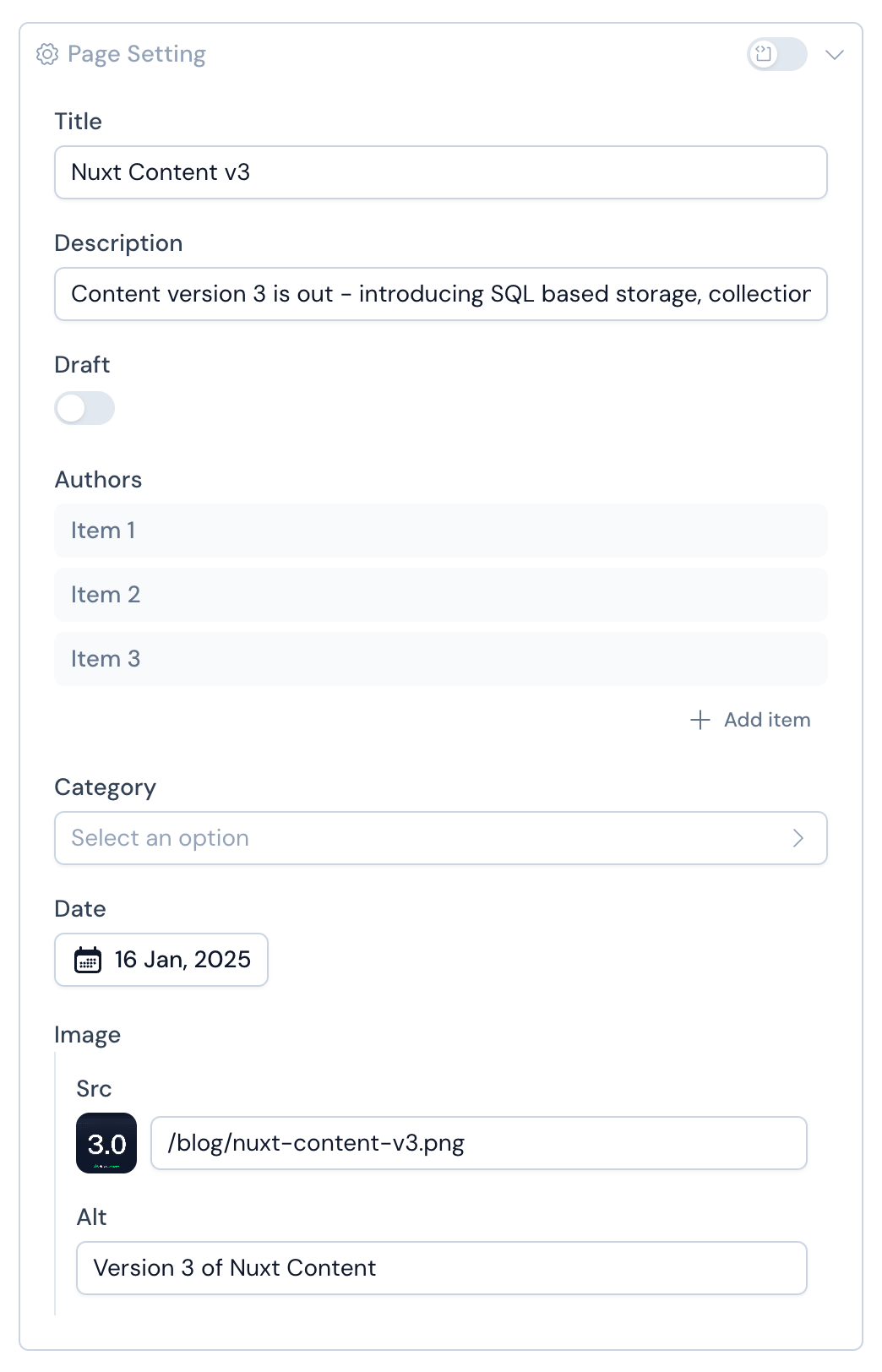
原生输入映射
基础的 Zod 类型会自动映射为合适的表单输入:
- String(字符串) → 文本输入框
- Date(日期) → 日期选择器 敬请期待
- Number(数字) → 数字输入框 敬请期待
- Boolean(布尔) → 开关控件 敬请期待
- Enum(枚举) → 下拉选择框 敬请期待
- 字符串数组 → 徽章输入列表
- 对象数组 → 带嵌入表单的小折叠面板列表
自定义输入映射 敬请期待
Studio 超越了基础类型,您可使用 editor 方法自定义表单字段,该方法为 Zod 类型扩展了元数据,增强编辑器界面功能。
这允许您定义自定义输入控件或隐藏字段。
用法
// 图标
icon: property(z.string()).editor({ input: 'icon', iconLibraries: ['lucide', 'simple-icons'] })

// 媒体
image: property(z.string()).editor({ input: 'media' })
选项
input: 'media' | 'icon'
设置编辑器输入类型。目前支持 icon 和 media。
iconLibraries: Array<string>
指定显示哪些 Iconify 库。使用此选项可筛选并限制可用图标集。
hidden: Boolean
此选项可用于在 Studio 编辑器中隐藏某字段的显示。
代码编辑器
Monaco 代码编辑器让您全面掌控内容,允许您直接编写原始内容:
针对 Markdown 文件使用 MDC 语法;针对其他文件使用 JSON 或 YAML 语法。